

"Миний iPhone 7 өнгөрсөн шөнөөс хойш унтрахгүй байна, би асаах товчийг дахин дахин дарсан ч юу ч өөрчлөгдөөгүй. Тэгэхээр тусалж чадах хүн байна уу? Маш их баярлалаа!"
Хэрэглэгчид iPhone-оо унтрааж чадахгүй гэдэг нь итгэмээргүй зүйл боловч үнэн хэрэгтээ Power товчлуур ажиллахаа больсны дараа ихэнх хүмүүс асаах/унтраах товчлуургүйгээр төхөөрөмжийг хэрхэн унтраах талаар ямар ч ойлголтгүй байдаг. Одоо энэ нийтлэлд бид танд iPhone-оо унтраах зарим хялбар аргуудыг харуулах болно.
Үнэгүй татаж авах Үнэгүй татаж авах
1-р хэсэг: iPhone унтрахгүй байгаа эсэхийг шийдэх 5 шилдэг арга
Шийдэл 1
: Хатуу дахин тохируулах/ iPhone-г хүчээр дахин асаах
– iPhone 6 болон түүнээс өмнөх үеийнхний хувьд: Асаах (сэрээх/унтах) товчлуур болон Нүүр хуудас товчийг нэгэн зэрэг (дор хаяж 10 секундын турш) дарна уу. Ингэснээр дэлгэц харлана. Apple лого дэлгэц дээр гарч ирэхэд товчлууруудыг тавина уу.
– iPhone 7 / iPhone 8 / iPhone 8 plus болон бусад загваруудад: Нүүр хуудас товчлуурын оронд Асаах/унтах товчийг болон Дууг багасгах товчийг дор хаяж 10 секундын турш зэрэг удаан дарна уу. Үүнтэй адил үйлдлийг дагаж, Apple лого дэлгэц гарч ирэхэд товчлууруудыг суллана уу.
Шийдэл 2
: AssistiveTouch ашиглан iPhone-оо унтраа. Эхлээд дэлгэцэн дээрх Туслах мэдрэгчтэй цонхон дээр товшоод, функцуудад хандахын тулд Төхөөрөмжийг сонгоно уу. Дараа нь Түгжих дэлгэц дээр товшоод удаан дарна уу, дараа нь асаах дэлгэц гарч ирнэ. Үүний дараа та iPhone-оо унтраахын тулд дэлгэцийг гулсуулж болно.
Шийдэл 3
: iPhone дээрх бүх тохиргоог дахин тохируулна уу. Та дараах зүйлсийг хийх хэрэгтэй:
– iPhone-оо нээгээд Тохиргоо > Ерөнхий сонголт руу очно уу.
– "Дахин тохируулах" табыг олох хүртлээ доош гүйлгээд, сонгоно уу.
– Одоо Бүх Тохиргоог Дахин тохируулах дээр дарна уу.
– Эцэст нь шаардлагатай үйлдлийг гүйцэтгэхийн тулд Бүх тохиргоог дахин тохируулах гэснийг дахин сонгоно уу. Хэдэн минутын дараа та төхөөрөмжөө хэвийн горимд дахин эхлүүлж болно.
Шийдэл 4
: iTunes ашиглан iPhone-оо сэргээнэ үү. Эхлэхээсээ өмнө iPhone өгөгдлөө урьдчилан нөөцөлнө үү. Дууссаны дараа үргэлжлүүлнэ үү.
– Систем дээрээ хамгийн сүүлийн үеийн iTunes-ийг ажиллуулаад, iPhone-оо USB-ээр холбоно уу.
– Төхөөрөмжөө сэргээх горимд оруулаад, iTunes илрүүлсний дараа Сэргээх товчийг дарна уу.
– Утсаа сэргээх горимд оруулалгүйгээр ч гэсэн та үүнийг засах боломжтой. iTunes таны төхөөрөмжийг таньж чадсаны дараа түүнийг сонгоод Хураангуй хуудсанд зочилно уу. Нөөцлөлтийн хэсэгт байрлах Нөөцлөлтийг сэргээх дээр дарна уу.
– Таны сонголтыг хийсний дараа iTunes таны сонголтыг баталгаажуулах поп-ап мессежийг үүсгэх болно. Сэргээх дээр дарахад iPhone асуудлыг унтраахгүй.
Шийдэл 5
Дээрх шийдэл танд тус болохгүй бол iPhone утсаа эрх бүхий iPhone үйлчилгээний төв эсвэл Apple Store руу аваачиж өгөх нь дээр.
2-р хэсэг: iPhone ашиглах үед унтрахгүй байх асуудлыг засах
Үнэндээ, хэрэв ийм асуудлын шалтгаан нь техник хангамжийн асуудал бол бид таны асуудлыг ямар ч өгөгдөл алдалгүйгээр шийдвэрлэх мэргэжлийн хэрэгсэл болох iOS System Recovery-г санал болгож байна. Энд энгийн алхмууд байна:
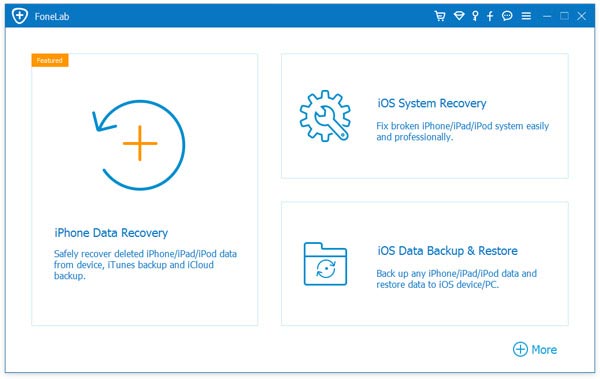
1. Програм хангамжийг татаж аваад ажиллуулна уу. "iOS System Recovery"-г сонгоно уу.
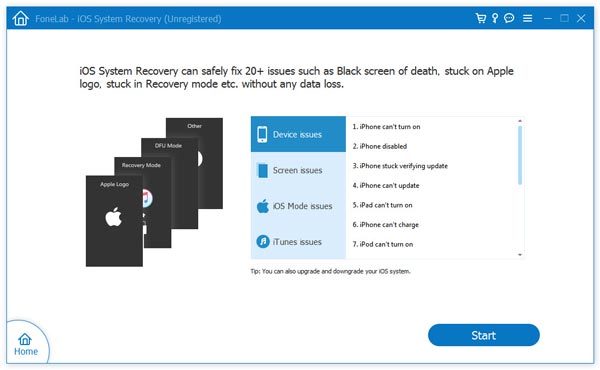
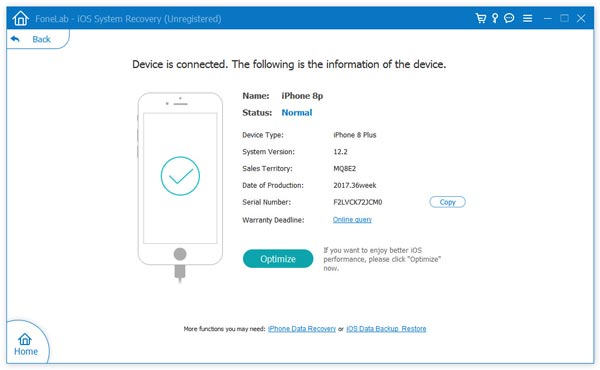
2. iPhone утсаа USB кабелиар компьютертээ холбоно уу. Програм хангамж таны iPhone-г илрүүлсний дараа Start дээр дарна уу.
3. Одоо та iPhone-оо DFU горимд ачаалах хэрэгтэй. Доорх дэлгэцийн агшинд байгаа зааврыг дагана уу.
4. Одоо компьютер руугаа буцаж очоод, Татаж авах товчийг дарахаасаа өмнө зөв загварын дугаар болон програм хангамжийн мэдээллийг оруулна уу.
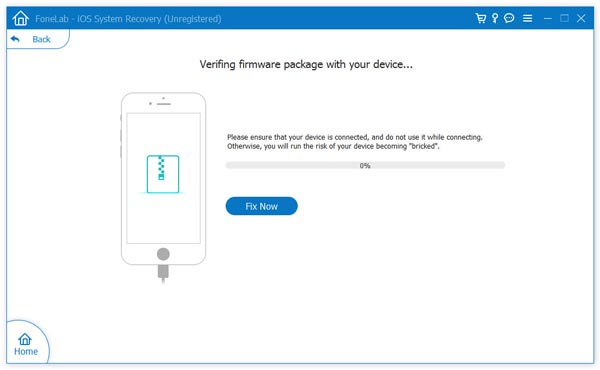
5. Суугаад үйл явц дуустал хүлээнэ үү. Дараа нь засвар автоматаар эхлэх болно.
6. Хэдэн минутын дотор таны iPhone унтрахгүй байгаа асуудал арилна. Баяр хүргэе, таны iPhone хэвийн ажиллаж эхэлнэ.
Үнэгүй татаж авах Үнэгүй татаж авах
Энэ бичлэг хэр хэрэгтэй байсан бэ?
Үнэлэхийн тулд од дээр дарна уу!
Дундаж үнэлгээ / 5. Саналын тоо:




