

"Туслаач! Миний iPhone 6s дэлгэцэн дээр гацчихсан, зүүн талд нь улаан шугамтай батерей, доор нь түгжээтэй байна. Юу нь болохгүй байна? Санал байна уу? Тусалсанд маш их баярлалаа!"
За, ижил нөхцөл байдалд байгаа хэрэглэгчдэд туслах зорилгоор энэ нийтлэлд бид энэ асуудлыг хэрхэн шийдвэрлэхийг харуулж, жагсаах болно. Үргэлжлүүлье.
Үнэгүй татаж авах Үнэгүй татаж авах
1-р хэсэг: Цэнэглэгч дэлгэц дээр гацсан iPhone-г засах боломжтой шийдлүүд
1-р арга
Цэнэглэхээсээ өмнө iPhone-ы батерейгаа халаана уу. Та зүгээр л iPhone-оо цэнэглэгч кабелиас салгаад, iPhone эсвэл iPad-аа доош харуулан үсний сэнс ашиглан төхөөрөмжийнхөө ар тал болон батерей байрладаг ирмэг рүү чиглүүлж 2 минут орчим байлгана уу. Үүний дараа iPhone-оо цэнэглэгч утсан дээр буцааж тавина уу. Дараа нь та улаан батерейны логоны оронд Apple-ийн логог харж магадгүй.
2-р арга
: Цэнэглэх дэлгэцээс гарахын тулд iPhone-ы батерейг цэнэггүй болго. Ерөнхийдөө iPhone-ы батерейг сард нэг удаа цэнэггүй болгож, дахин цэнэглэх нь дээр.
1. iPhone утсаа автоматаар унтрах хүртэл ашиглаарай. Хэрэв цэнэг нь 0%-д ойртож байгаа бөгөөд та цэнэгээ хурдан дуусгахыг хүсвэл гар чийдэнгээ асааж, дэлгэцийн гэрэлтүүлгийг нэмэгдүүлж, интернет ашиглах гэх мэт.
2. Батерейгаа илүү цэнэггүй болгохын тулд iPhone утсаа шөнөжин унтраалттай байлгаарай.
3. iPhone утсаа залгаад асах хүртэл хүлээнэ үү.
4. Унтах/сэрээх товчийг дарж, “унтраахын тулд гулсуулна уу” гэсэн шударна уу.
5. iPhone утсаа дор хаяж 5 цаг цэнэглээрэй.
6. Цэнэглэгчийн кабель холбогдсон хэвээрээ iPhone утсаа асаана уу.
7. Таны iPhone дахин онлайн болсны дараа цэнэглэгч кабелийг салга.
3-р арга
: iPhone-ны батерейг солино уу. Одоо танд iPhone-ны доод талд байрлах Pent lobe боолтыг салгахад халив хэрэгтэй бөгөөд дараа нь дараах алхмуудыг дагана уу:
Алхам 1: Power товчийг удаан дарж iPhone-оо унтраагаад, дэлгэцийн товчийг баруун тийш гулсуулна уу.
Алхам 2: iPhone-ныхоо хамгийн доод хэсгээс боолтыг (голдуу хоёр) авахын тулд Pent lob халиваа ашиглаарай. Бүх боолтыг аюулгүй байлгаарай.
Алхам 3: Сорох аяганы тусламжтайгаар Нүүр хуудас товчлуурын дээд хэсэг эсвэл хоёр талд хүчтэй дарна уу. Мөн төхөөрөмжийн дэлгэцийг нээхийн тулд жижиг зайг нээнэ үү.
Алхам 4: Одоо хавчааруудыг тайрах хэрэгслээр суллана уу, доороос дунд хэсэг хүртэл ажиллахаа мартуузай.
Алхам 5: Төхөөрөмжийн дэлгэцийг авахын тулд та Philips 00 халив ашиглан дэлгэцийн кабелийг iPhone руу холбосон төмөр хавтанг авах хэрэгтэй. Одоо холбогчийг татаж, дараа нь төхөөрөмжийн дэлгэцийг авахыг хичээгээрэй.
Алхам 6: Батерейг байрнаас нь авахын тулд хуванцар салгах хэсгийг татаж үзээрэй. Та тогтмол даралт өгөх хэрэгтэй бөгөөд батерей салгах чимээ сонсогдоно. Үүний дараа шинэ батерейг болгоомжтой байрлуул. Үүнийг зөөлөн дарж, металл хавтангаар бэхлээрэй.
Алхам 7: Хэрэв та дэлгэцийг бүрэн авсан бол кабелийг буцааж байранд нь оруулахын тулд дахин холбоно уу. Дараа нь төмөр хавтанг буцааж, эхлээд чиргүүлийг болгоомжтой хийнэ үү.
Алхам 8: Дэлгэцийн дээд ирмэгийг төхөөрөмжийн их биед наа. Та үүнийг хагас миллиметрээс илүү сунахгүй байгаа эсэхийг шалгах хэрэгтэй. Хэрэв энэ нь цухуйсан байвал та үүнийг зөв байрлуулаагүй гэсэн үг юм. Одоо дэлгэцийг дээрээс доош нь зөөлөн дарна уу.
Алхам 9: Хэрэв таны утас асахгүй бол сандрах хэрэггүй; аюулгүй байдлын үүднээс батерей бүрэн цэнэггүй болсон байх магадлалтай. Одоо цэнэглэгчээ залгаад асах хүртэл хүлээнэ үү!
Тэмдэглэл: iPhone 6 цэнэглэх дэлгэц дээр гацсан асуудлаас ангижраарай. Одоо таны iPhone шинэ батерейгаар солигдлоо. Дэлгүүр хайх шаардлагагүй боллоо! Асуудлаа шийдэхийн тулд хоног тоолох шаардлагагүй боллоо!
4-р арга
: iPhone-ы батерей дуусахаас сэргийлсэн асуудлыг засна уу. Дараах алхам алхмаар үйл явцыг харуулав:
– Төхөөрөмжөө USB кабелиар дамжуулан цэнэглэх горимд байгаа эсэхийг шалгаарай.
– Дэлгэц хар өнгөтэй болтол төхөөрөмжийн Нүүр хуудас болон Асаах товчийг хоёуланг нь удаан дарна уу.
– Нүүр товчийг удаан дарж байгаад асаах товчийг суллана уу.
– Одоо төхөөрөмж холбогдсон эсэхийг шалгахын тулд iTunes-г нээнэ үү. Сэргээх горимд байгаа төхөөрөмж холбогдсон тухай мессеж дэлгэц дээр гарч ирнэ.
– Одоо нэг цаг орчим хүлээгээд төхөөрөмжөө дахин ачаална уу. Ингэснээр асуудлыг шийдэх болно.
2-р хэсэг: Цэнэглэгч дэлгэц дээр гацсан iPhone эсвэл iPad-г засах
Энэ хэсэгт бид таны iPhone эсвэл iPad цэнэглэх дэлгэц дээр гацсан байдлыг засахад зориулагдсан мэргэжлийн iOS System Recovery хэрэгслийг санал болгож байна. Хэдхэн алхамаар таны iPhone хэвийн байдалдаа орно.
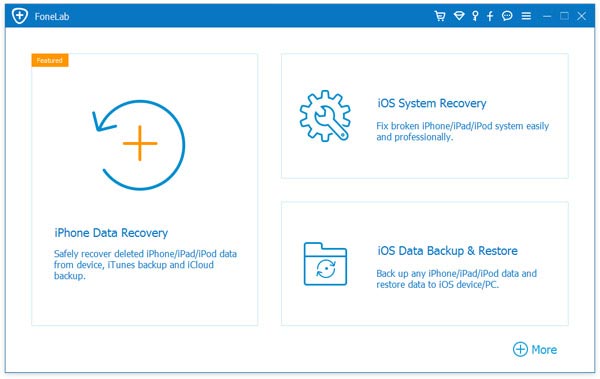
Алхам 1: Програм хангамжийг татаж аваад ажиллуулаад, дараа нь iPhone утсаа компьютерт холбоно уу.
Алхам 2: iOS системийн сэргээлтийг сонгоод дараа нь програм таны төхөөрөмжийг таних болно.
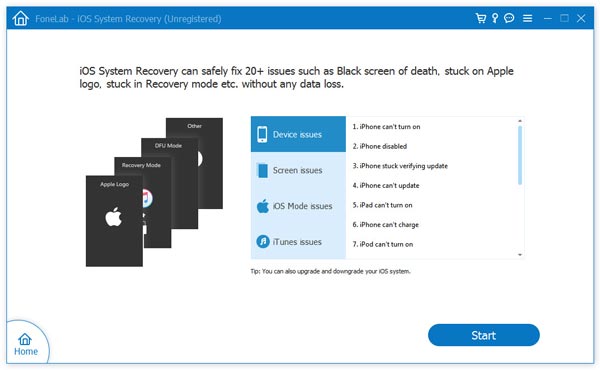
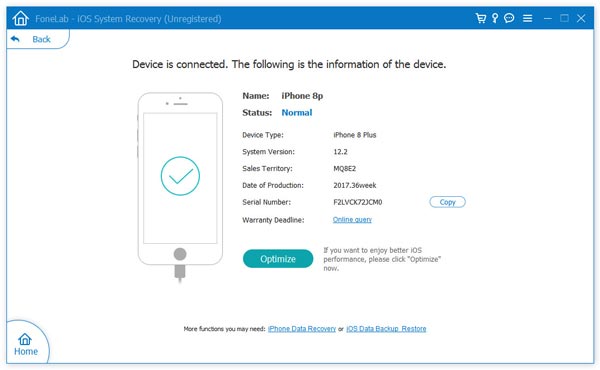
Алхам 3: Одоо та iPhone загварынхаа хамгийн сүүлийн үеийн програм хангамжийг татаж авах шаардлагатай. Зүгээр л татаж аваад процесс дуустал хүлээнэ үү.
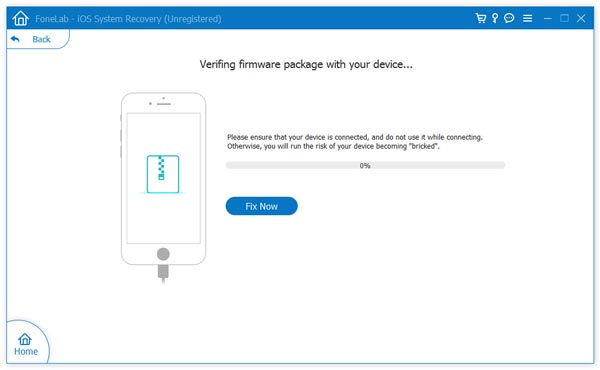
Алхам 4: iPhone эсвэл iPad-аа засаж эхэлнэ үү. "Засварлах" дээр дарахад л засвар шууд эхлэх болно. Хэдэн минутын дотор таны iPhone эсвэл iPad хэвийн горимд дахин асах болно.
Үнэгүй татаж авах Үнэгүй татаж авах
Энэ бичлэг хэр хэрэгтэй байсан бэ?
Үнэлэхийн тулд од дээр дарна уу!
Дундаж үнэлгээ / 5. Саналын тоо:




