

Хэрэв та найз нөхөд, гэр бүл эсвэл хамт ажиллагсадтайгаа чухал зүйлийн талаар ярилцах шаардлагатай бол Snapchat дээрх бүлгийн чат бол маш сайн сонголт юм. Энэ функц нь танд нэг товшилтоор олон хүнтэй учраа ололцох боломжийг олгоно. Нийтлэг сонирхолтой хүмүүсийн бүлгийг байгуулж, тэдэнтэй яриа эхлүүлээрэй. Та мөн өөрийн Snapchat, Видео, Түүх гэх мэтийг бүлгийн бүх хүмүүстэй хялбархан хуваалцах боломжтой. Нэмж дурдахад та нэг Snapchat бүлэгт 100 хүртэлх хүнтэй байж болно.
Та нэгэн зэрэг олон хэрэглэгчтэй холбогдох боломжтой тул бүлгийн чат нь хэрэглэгч бүрийн хувьд үргэлж зайлшгүй шаардлагатай зүйл юм. Тиймээс найз нөхөд, гэр бүлийнхэнтэйгээ нэгийг үүсгээд үзээрэй.
Ямартай ч, энэ нийтлэлд бүлгийн чатын талаар мэдэх шаардлагатай бүх зүйл болон Snapchat дансандаа хэрхэн үүсгэх талаар авч үзэх болно.
Хэрэв та сонирхож байвал Snapchat дээрх "YK" гэдэг нь юу гэсэн үг вэ , та энэ бичлэгийг уншиж болно.
Snapchat групп чатын талаар мэдэх ёстой зүйлс
Snapchat дээр бүлгийн чат эхлүүлэх нь маш хялбар. Энэ функцийн тусламжтайгаар та ямар нэгэн цугларалт эсвэл үдэшлэг болох үед хүн бүртэй тус тусад нь ярилцах шаардлагагүй болсон.
Гэхдээ таны бүлгийн чатад илгээсэн Snap нь тооцогдохгүй гэдгийг анхаарна уу Снэпстрикс Тиймээс та Snapsteak-аа хадгалахын тулд найздаа тусдаа Snap илгээх хэрэгтэй.
Бүлгийн чатын бас нэг зүйл бол та үүнийг хийж чадна хамгийн ихдээ 100 хүн Snapchat хаяг дээрх ганц бүлэгт.
Түүнчлэн, ийм хүмүүс харилцан найзууд байх шаардлагагүй. Тиймээс та бүлэгтэй болсноор Snapchat дээрх найзуудынхаа тоог нэмэгдүүлэх боломжтой.
Ерөнхийдөө Snapchat бүлгийн чат нь нэг товшилтоор олон хүнтэй холбогдох боломжийг олгодог гайхалтай боломж юм. Тиймээс та Snap бүртгэл дээрээ хэрхэн чат хийх талаар ярилцъя.
Snapchat дээр бүлгийн чат хэрхэн хийх вэ
Өнөө үед Snapchat нь компьютерт зориулсан вэб хувилбараа сурталчилж байна. Тиймээс та гар утасны аппликейшн болон Snapchat-ын вэб хувилбарыг ашиглан бүлгийн чат хийх боломжтой.
Энд бид ухаалаг утас болон компьютер ашиглан бүлгийн чат хийх алхам алхмаар үйл явцыг танд харуулах болно.
Энэ сэдвээр танд зарим зөвлөгөө өгөх тул энэ нийтлэлийн төгсгөл хүртэл бидэнтэй хамт байгаарай.
Ухаалаг гар утсаараа Snapchat дээр бүлгийн чат хийх
Хэрэв та гар утастай бол Snapchat дээр найзуудтайгаа бүлгийн чат үүсгэхийн тулд доорх зааврыг дагана уу.
1. Юуны өмнө Snapchat аппликейшнийг Android эсвэл iOS (iPhone эсвэл iPad) төхөөрөмж дээрээ ажиллуулж, мэдээллээ ашиглан Snap бүртгэлдээ нэвтэрнэ үү.
2. Дараа нь, Snap бүртгэлийнхээ чатын хэсэг рүү очно уу.
Та "" товчийг дарж болно Чат зүүн доод булангаас хажууд байгаа дүрс байршлын дүрс тэмдэг эсвэл баруун тийш шудрах таны дэлгэцэн дээр.
3. Үүний дараа хөвөгч " харандаатай чатын дүрс "Дэлгэцийн баруун доод булангаас."
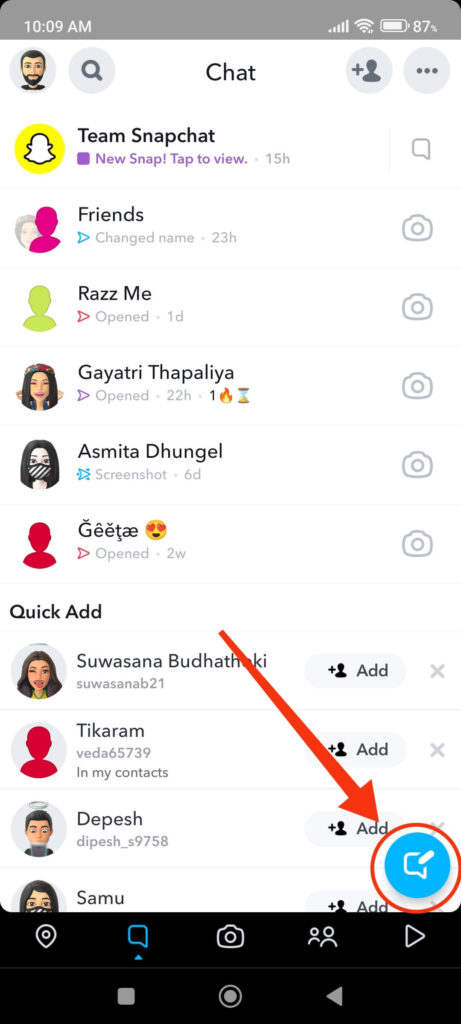
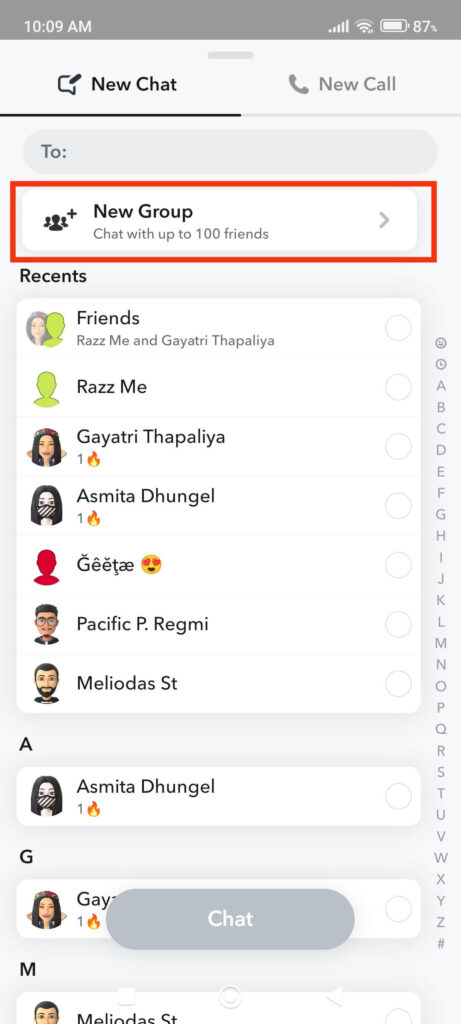
4. Одоо та " Шинэ бүлэг Дээрээс "сонголтыг сонгоод бүлэгтээ нэмэхийг хүссэн найзуудаа сонгоно уу.
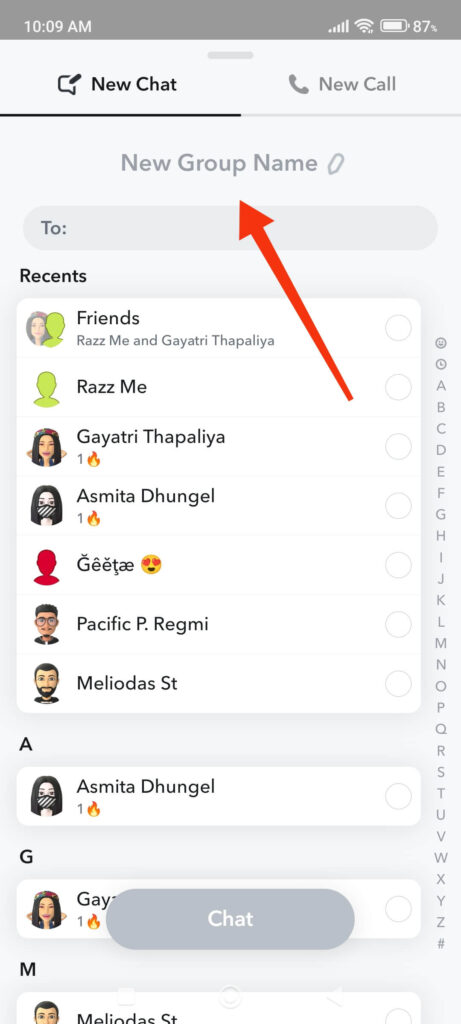
Та мөн бичиж болно Бүлгийн нэр дээд хэсэгт. Зүгээр л цаг гарган Snap Group-аа өөрийн хүссэнээр тохируулаарай.

Facebook, WhatsApp, Instagram, Snapchat, LINE, Telegram, Tinder болон бусад олон нийтийн мэдээллийн хэрэгслийн аппликейшнуудыг мэдэхгүйгээр тагнах; GPS байршил, мессеж, харилцагчид, дуудлагын бүртгэл болон бусад өгөгдлийг хялбархан хянах! 100% аюулгүй!
5. Дууссаныхаа дараа " Бүлэгтэй чатлах "Групптэйгээ чатлаж эхлэхийн тулд доорх товчийг дарна уу.
Мөн та "" руу шилжиж болно Шинэ дуудлага " сонголтыг дээрээс нь нээгээд " гэж сонгоно уу Дуудлага эхлүүлэх "товчийг дарж бүлгийн бүх гишүүд рүүгээ нэг дор залгаж эхэлнэ үү.
Одоо та өөрийн бүлгийг ердийн чатын хайрцагтаа олох бөгөөд ямар ч мессеж, зураг, видео гэх мэтийг бүлэгтээ хялбархан илгээх боломжтой.
Тэмдэглэл: Та бүлэг үүсгэсний дараа болон Snapchat дээр найзуудаа нэмэх , чи чадна найзуудаа устгахаа больсон танай бүлгээс. Зөвхөн гишүүд өөрсдөө л ийм бүлгээс гарч болно.
Бүлгээс гарахын тулд чатын хайрцгаас бүлгийн яриаг дараад удаан дарж, ""-г сонгоно уу. Илүү их "сонголт. Одоо " товчийг дарна уу Бүлгээс гарах ", тэгвэл та тэр бүлгээс шууд хасагдана.
Компьютерээс (Windows эсвэл Mac) Snapchat дээр бүлгийн чат үүсгэх
Доорх алхмуудыг дагаж та Snapchat вэб дээрх компьютер эсвэл зөөврийн компьютер ашиглан Бүлгийн чат (GC) хийж болно.
1. Юуны өмнө, дараах руу очно уу Snapchat вэб ширээний вэб хөтөчөөс өөрийн бүртгэл рүүгээ нэвтэрч, итгэмжлэлүүдээ ашиглана уу.
2. Үүний дараа " Харандаатай чатын дүрс тэмдэг "Зүүн самбарын баруун дээд буланд."
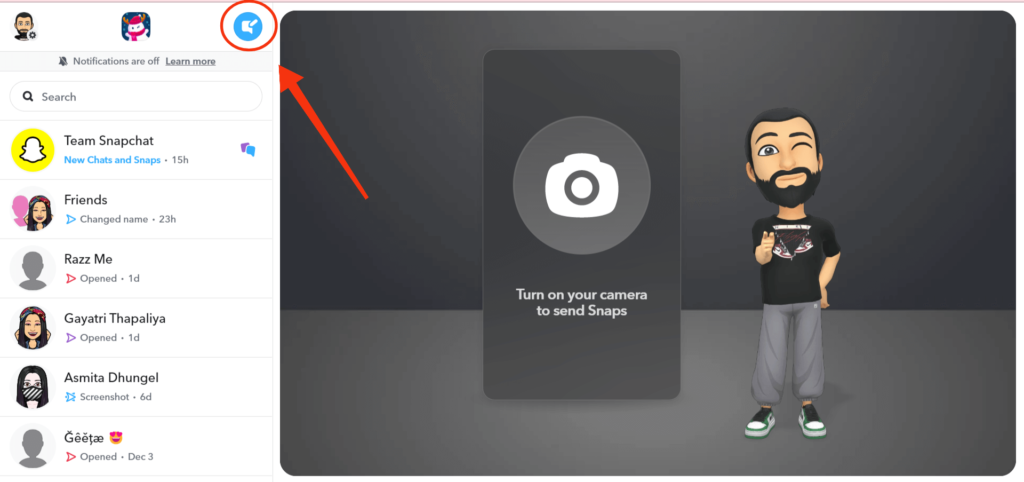
3. Snapchat дээр бүлэг үүсгэхийн тулд та хоёр буюу түүнээс дээш найзаа сонгох ёстой. Тиймээс жагсаалтаас бүлэгтээ оруулахыг хүссэн найзуудаа сонгоно уу.
Хоёр буюу түүнээс дээш найзаа сонгосны дараа та дараахыг харах болно Бүлгийн нэрийн хэсэг дээд хэсэгт гарч ирнэ. Энэ хэсэгт бүлгийнхээ нэрийг бичнэ үү.
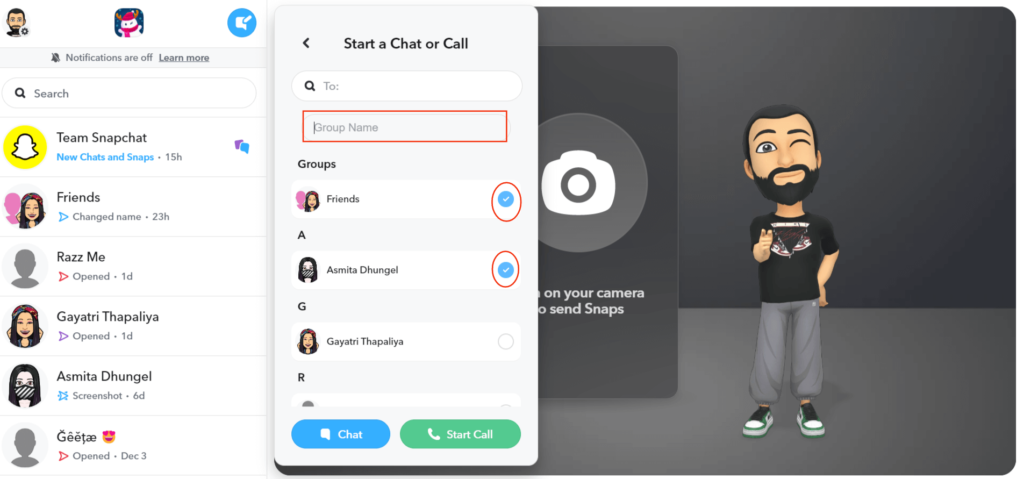
Тэмдэглэл: Та бүлгээсээ хэнийг ч сонгосны дараа хасаж чадахгүй гэдгийг санаарай. Тиймээс Snapchat бүлэгтээ хэнийг нэмэхээ сонгохоосоо өмнө болгоомжтой байгаарай.
4. Одоо та " Чат Шинэ бүлэг дээрээ чатлаж эхлэхийн тулд доорх "товчийг дарна уу. Та мөн " Дуудлага эхлүүлэх Хэрэв та үүнийг хүсвэл "товчийг дарна уу.
Шинэ бүлгээ чат хайрцагт гарч ирэхийг баталгаажуулахын тулд бүлэгт хэдэн мессеж эсвэл Snap илгээнэ үү. Одоо бүлгийн гишүүд энэ чатаар дамжуулан хүн бүртэй хурдан бөгөөд хялбархан харилцах боломжтой боллоо.
Snapchat групп чатлах зарим зөвлөмжүүд
Одоо та Snap бүртгэл дээрээ бүлгийн чат үүсгэж болох тул тустай байж болох хэдэн зөвлөмжийг сурцгаая.
Нэгдүгээрт, та бүлгийн чат руу илгээсэн Snap зургуудыг Snapstreaks гэж тооцохгүй гэдгийг мэдэх хэрэгтэй. Тиймээс хэрэв та цувралыг хадгалахыг хүсвэл найздаа тусдаа Snap зургууд илгээгээрэй.
Та харахын тулд дурын чатыг дараад удаан дарж болно хэн уншсан бэ мөн хадгалсан , бусад зүйлсийн дотор. Хэрэв та хүсвэл Snap-аа устгах боломжтой.
Түүнчлэн, та бүлгийнхээ бүх гишүүдийн нэрийг бүлгийн чатын доороос харах боломжтой. Түүнчлэн, та доороос нь тэдний нэр дээр товшиж тодорхой гишүүдтэй ярилцаж болно.
Таны анхаарах ёстой өөр нэг зүйл бол танай бүлгийн аль нэг гишүүн ирэхэд онлайн Snapchat дээр тэдний нэр сааралаас улаан өнгөтэй болох .
Тиймээс улаан дэвсгэртэй гишүүд онлайн байдаг бол саарал дэвсгэртэй гишүүд онлайн биш байдаг.
Өөр нэг зөвлөгөө бол бусад сошиал медиа платформуудын нэгэн адил та бүлгийн чатад аль ч гишүүний хэрэглэгчийн нэрийг бичиж дурдаж болно. дараа нь @. Та мөн дэлгэцийн нэрийг ашиглан Snapchat дээр хэн нэгнийг шууд дурдах боломжтой.
Тиймээс эдгээр зөвлөмжийн тусламжтайгаар найз нөхөдтэйгөө бүлгийн чатаа сайхан өнгөрүүлж, найз нөхөд, гэр бүлийнхэнтэйгээ амархан холбогдоорой.
Түгээмэл асуултууд
1. Би Snapchat группдээ хэрхэн шинэ гишүүн нэмэх вэ?
Snapchat группдээ шинэ гишүүн нэмэхийн тулд групп чатаа нээгээд зүүн дээд буланд байрлах профайлын дүрс дээр товшино уу. Дараа нь, "Гишүүд нэмэх" доорх сонголт "Бүлгийн гишүүд" таны бүлгийн профайл дээрх хэсэг.
Та жагсаалтаас эсвэл хэрэглэгчийн нэрээр нь хайж бүлэгтээ бусад найзуудаа нэмж болно. Та нэг бүлэгт зөвхөн 100 хүртэлх гишүүн нэмж болно гэдгийг санаарай.
Та мөн холбоосоор дамжуулан гишүүдийг урьж болно “Холбоосоор урих” хажууд байгаа сонголт “Гишүүд нэмэх” таны бүлгийн профайл дээр. Энэ арга нь таны найз биш хүнийг Snapchat дээр нэмэхэд тусалдаг.
2. Snapchat Group-н мэдэгдлүүдийг хэрхэн хаах вэ?
Хэрэв та Snap Group-ийн олон тооны мэдэгдлээс болж бухимдаж байгаа бол тэдгээрийг өөрийн бүртгэл дээр унтрааж болно.
Эхлээд бүлгийн чатаа нээгээд зүүн дээд булан дахь Профайлын дүрс дээр дарна уу. Дараа нь баруун дээд булан дахь гурван хэвтээ цэг дээр дараад сонгоно уу
"Чатын тохиргоо"
сонголт.
Та одоо товшиж болно "Мессежийн мэдэгдэл" чатын тохиргооноос сонголт хийж, сонгоно уу "Чимээгүй" тухайн бүлгийн чатын мэдэгдлийг унтраахын тулд.
Та мөн сонгож болно "Зөвхөн дурдлага" бүлэг таныг тусгайлан дурдсан үед мэдэгдэл хүлээн авах сонголт.
3. Би Snapchat группээс хэрхэн гарах вэ?
Snapchat группээс гарахын тулд эхлээд Snapchat дээрх чат хайрцагнаасаа харилцан яриаг олоорой. Та зүүн доод булан дахь чатын дүрс дээр товших эсвэл дэлгэцэн дээрээ баруун тийш шударч болно.
Дараа нь, Бүлэг дээр дараад удаан дарж, сонгоно уу "Илүү их" сонголт. Одоо та сонгож болно " "Группээс гарах" өөрийгөө тэр бүлгээс нэн даруй хасах хэрэгтэй.
Та мөн энэ хэсгээс харилцан яриагаа цэвэрлэх, пин хийх, гишүүд нэмэх, хэн нэгнийг урих гэх мэтийг хийж болно.
4. Би Snapchat группээс хэн нэгнийг хасаж болох уу?
Үгүй ээ, та Snapchat группт нэмсний дараа хэн нэгнийг хасаж чадахгүй. Энэ нь та тухайн группын админ байсан ч хамаарна.
Тиймээс та зөвхөн ийм тохиолдолд л тухайн хүнээс бүлгээс гарахыг хүсэж болно. Хэрэв танд үүнийг хийхэд хэцүү байвал та Snapchat дээр тухайн хүнийг хасах шинэ бүлэг үүсгэж болно.
Дүгнэлт
Snapchat дээр бүлгийн чат үүсгэх нь зүгээр л энгийн мессеж бичих функцээс илүү зүйл юм - энэ нь хүмүүсийг нэг хуваалцсан орон зайд нэгтгэх хөгжилтэй, интерактив арга юм. Та арга хэмжээ төлөвлөх, өдөр тутмын мөчүүдээ хуваалцах эсвэл хэд хэдэн найзтайгаа нэгэн зэрэг холбоотой байхыг хүсч байгаа эсэхээс үл хамааран Snapchat бүлгийн чат нь харилцаа холбоог хурдан, амьд, тохиромжтой болгодог. Алга болох мессеж, дуут тэмдэглэл, наалт, Bitmoji, видео хуваалцах зэрэг функцүүдийн тусламжтайгаар Snapchat дээрх бүлгийн яриа нь уламжлалт мессеж бичихээс хамаагүй илүү сонирхолтой санагддаг.
Бүлгийн чат нь олон янзын нөхцөл байдалд төгс тохирно. Гэр бүлүүд тэдгээрийг ашиглан холбоотой байж, найзууд нь дурсамж, онигоогоо хуваалцаж, хамт ажиллагсад эсвэл ангийнхан нь төлөвлөгөө, төслөө зохицуулж чадна. Snapchat нь нэг бүлэгт хэдэн арван хүн багтах боломжийг олгодог тул хувь хүний харилцан яриа хооронд шилжихгүйгээр хүн бүрийг нэг хуудсанд байлгахад хялбар болдог. Мэдэгдэл, дурдалт болон мультимедиа хуваалцах хэрэгслүүд нь чухал мессеж алга болохгүй гэдгийг баталгаажуулдаг.
Snapchat бүлгийн чатын бас нэг давуу тал нь тэдний санал болгодог нууцлал болон хяналтын түвшин юм. Та хүссэн үедээ гишүүд нэмэх эсвэл хасах, мэдэгдлийг хаах эсвэл бүлгээс гарах боломжтой. Энэхүү уян хатан байдал нь энгийн болон илүү зохион байгуулалттай харилцаанд тохиромжтой болгодог. Дээрээс нь Snapchat нь хөгжилтэй, бүтээлч байдлын дагуу бүтээгдсэн тул бүлгийн чат нь бусад олон нийгмийн платформуудаас илүү хувийн, зугаатай мэдрэмж төрүүлдэг.
Тиймээс хэрэв та найз нөхөд, гэр бүлийнхэнтэйгээ илүү динамик, тааламжтай байдлаар холбогдохыг хүсч байвал Snapchat бүлгийн чат үүсгэх нь мэдээжийн хэрэг үнэ цэнэтэй юм. Энэ нь харилцаа холбоог бэхжүүлж, харилцан үйлчлэлийг дэмжиж, хаана ч байсан хүн бүрийг ойр байлгадаг. Энэхүү анхан шатны гарын авлага нь таны Snap бүртгэл дээр шинэ бүлэг үүсгэж, шууд чатлаж эхлэхэд хэр хялбар болохыг ойлгоход тусалсан гэж найдаж байна.
Энэ бичлэг хэр хэрэгтэй байсан бэ?
Үнэлэхийн тулд од дээр дарна уу!
Дундаж үнэлгээ / 5. Саналын тоо:




