Хамгийн өргөн хэрэглэгддэг, алдартай сошиал медиа платформуудын нэг болох Инстаграм нь заримдаа Android болон iOS дээр Instagram мэдэгдэл хүлээн авахгүй байх зэрэг алдаа, асуудалтай тулгардаг.
Инстаграм мэдэгдэл нь хэрэглэгчийг түүх, шинэ бичлэг, шууд мессеж, дагах хүсэлт, шинэ дагагчид гэх мэтийг шалгахад хүргэдэг нэг шалтгаан юм. Тиймээс Инстаграм мэдэгдэл хүлээн авахгүй байх нь Инстаграм хэрэглэгчийн фийдийг шалгах давтамжид нөлөөлж болзошгүй юм. Түүнчлэн, зарим хэрэглэгчид шууд мессеж илгээхээ больсноор бусад хүмүүс тэдэнд анхаарал хандуулахаа больсон гэж бодож магадгүй юм!
Хэрэглэгчдийн Инстаграмд мэдээлсэн бүх асуудлын дундаас "Инстаграмын мэдэгдэл хүлээн авахгүй байх" нь iOS болон Android хэрэглэгчдийн аль алиных нь хувьд хамгийн түгээмэл тохиолддог асуудал юм.
Та Инстаграм дээр шууд мессежийн мэдэгдэл авдаггүй юм уу?
Инстаграм дээр шууд мессежийн мэдэгдэл ирэхгүй байх нөхцөл байдлыг төсөөлөөд үз дээ! Инстаграм аппликейшнийг өдөрт хэд хэдэн удаа нээгээд шинэ мессеж байгаа эсэхийг шалгах нь аймшигтай байх болно! Энэ нь таныг уйдааж магадгүй бөгөөд хэсэг хугацааны дараа та шууд мессеж шалгахаа больж, Инстаграмын шууд мессежийг байнга шалгахгүй байж магадгүй юм.
Инстаграм мэдэгдэл хүлээн авахгүй байх нь шууд мессежийн мэдэгдэл хүлээн авахгүй байх гэсэн үг биш; үүнээс ч илүү зүйл бол дагах, түүх, шинэ нийтлэл, дагах хүсэлт гэх мэт мэдэгдлийг хүлээн авахгүй байх явдал юм. Түүнчлэн, зарим хэрэглэгчид Инстаграм мэдэгдэл iPhone дээр ажиллахгүй байгаа гэж мэдээлсэн боловч бусад iPhone хэрэглэгчид Инстаграм мэдэгдэл хүлээн авахгүй байгаа бөгөөд тэдгээрийг засах арга замууд бас бий.
Танд үүнтэй төстэй зүйл тохиолдож байна уу? Та одоогоор Инстаграмын шууд мессежийн мэдэгдэл, дагах хүсэлт, шинэ нийтлэл гэх мэт мэдэгдлийг авахгүй байна уу? Санаа зовох хэрэггүй бөгөөд дурдсан шийдлүүдийг өгөөрэй.
Гэсэн хэдий ч та бүртгэлээ сайжруулахыг оролдож байгаа тул мэдэгдэл чухал байх үед байдал улам дордож магадгүй юм. Гэсэн хэдий ч Instagram автоматжуулалт болон Instagram ботуудыг ашиглан илүү олон дагагчтай болох, сурталчлахын тулд бүртгэлдээ нэмж болох хэрэгслүүд байдаг. Та Instagram бүртгэлээ нийгмийн сүлжээний хяналтын самбар эсвэл түүний Social Bridge аппликейшн (Android хэрэглэгчдэд зориулсан)-аар дамжуулан илүү сайн шалгаж болно.
Андройд болон iPhone дээр Instagram мэдэгдлүүд ажиллахгүй байгааг хэрхэн засах вэ?
Холболтыг шалгана уу
Ямар нэгэн арга хэмжээ авахаасаа өмнө болон Instagram мэдэгдэл хүлээн авахгүй байх вий гэж санаа зовохоосоо өмнө төхөөрөмж тогтвортой холболттой холбогдсон эсэхийг шалгаарай; хэрэв үгүй бол төхөөрөмж рүү Instagram мэдэгдэл илгээгдэхгүй.
Instagram мэдэгдлийн тохиргоог шалгана уу
Instagram лайк, сэтгэгдэл, шууд видео, IGTV, видео чат болон мессежүүдэд зориулсан тусдаа мэдэгдлийн тохиргоо байдаг. Та тохиргоог санамсаргүйгээр өөрчилсөн байж магадгүй тул мессежийн мэдэгдлийн тохиргоог шалгаж, хүссэн бүх мэдэгдэл асаалттай, "Бүгдийг түр зогсоох" сонголт унтарсан эсэхийг шалгаарай.
Дэлгэрэнгүйг уншина уу: Инстаграм видео, зураг, IGTV болон Reels-ийг хэрхэн татаж авах вэ
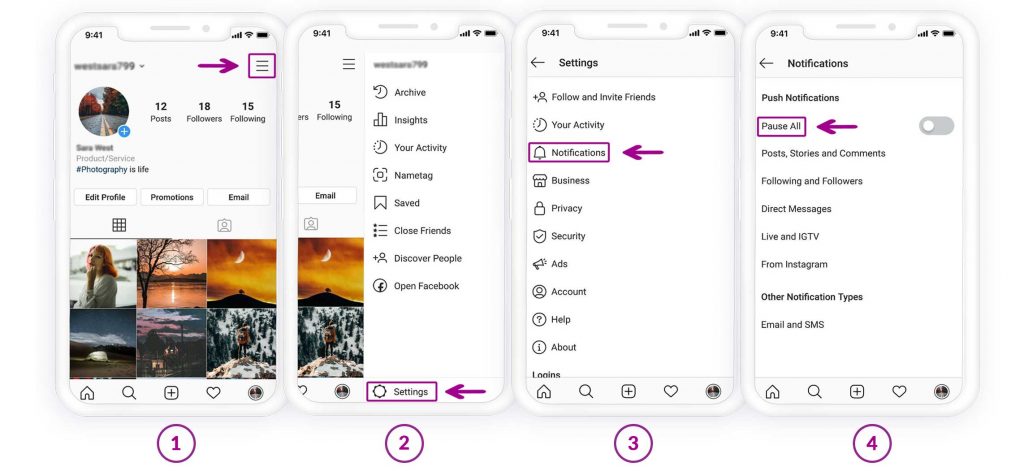
Эцэст нь, одооноос Instagram мэдэгдлүүдийг авахын тулд төхөөрөмжийг дахин эхлүүлнэ үү.
Аппликейшний мэдэгдлийг шалгана уу
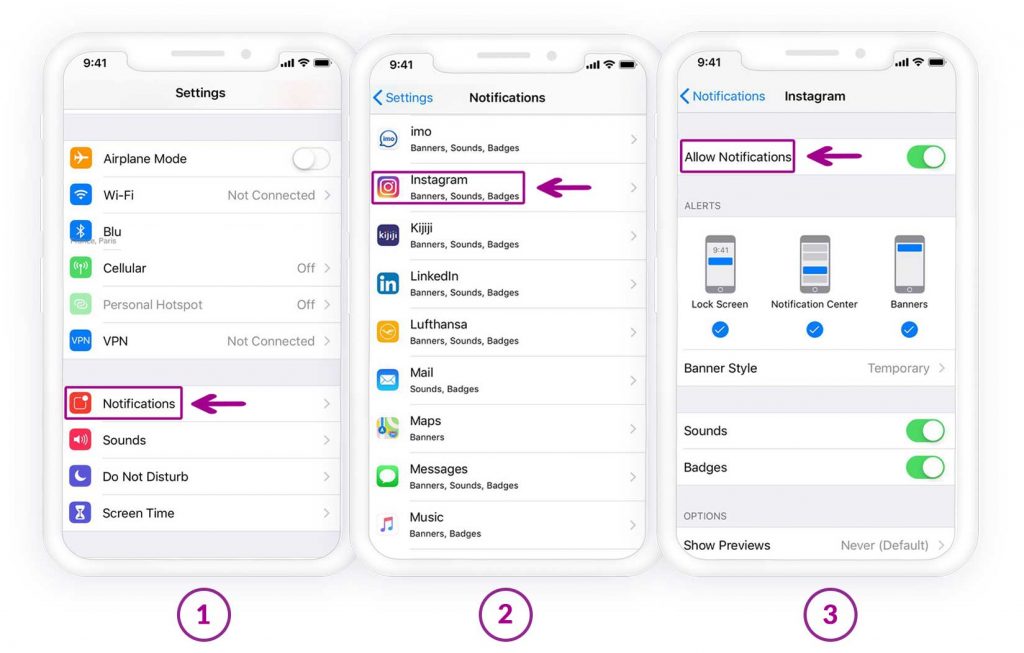
Инстаграмын мэдэгдлийн тохиргооноос гадна та дараахыг шалгах хэрэгтэй төхөөрөмжийн мэдэгдэл мөн Instagram-ын мэдэгдлийг асаалттай байгаа эсэхийг шалгаарай.
Үүнийг хэрхэн хийх вэ:
iPhone-д зориулсан
1. iPhone утасныхаа "Тохиргоо" руу очоод, "Мэдэгдэл" дээр товшино уу.
2. “Инстаграм”-ыг сонгоно уу.
3. Мэдэгдлүүд асаалттай байгаа эсэхийг шалгана уу
Андройд үйлдлийн системд зориулсан
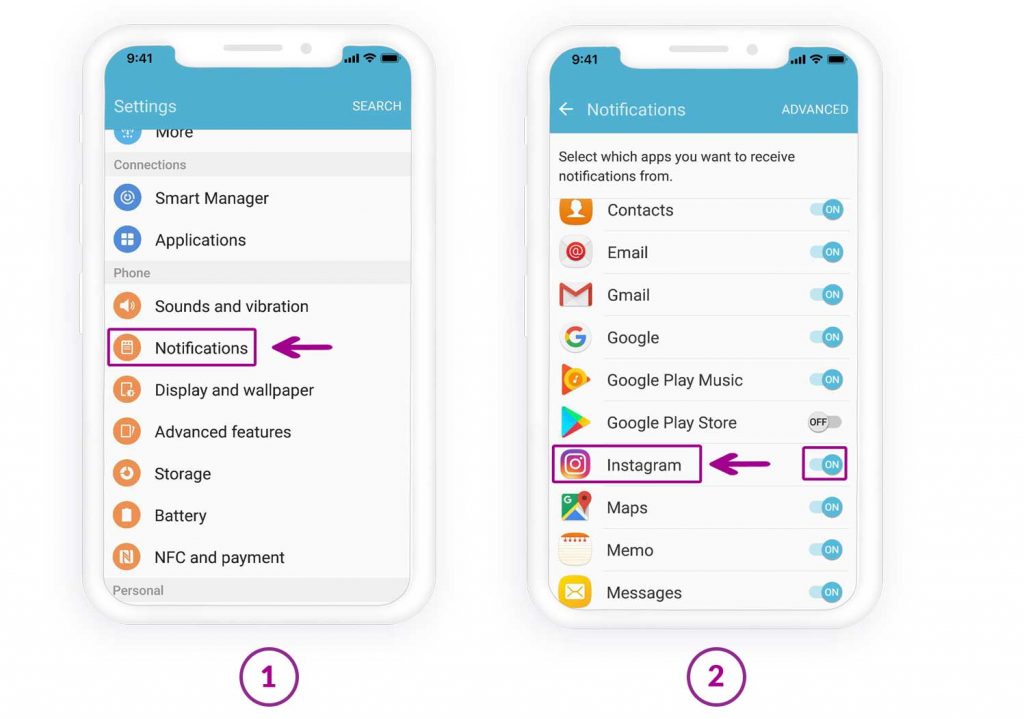
1. Тохиргоо руу очоод, "Дуу болон мэдэгдэл" дээр товшино уу.
2. Дэлгэцийн доод хэсэгт байрлах “Мэдэгдэл” дээр товшино уу
3. “Instagram”-г сонгоод мэдэгдлүүдийг идэвхжүүлсэн эсэхийг шалгана уу

Facebook, WhatsApp, Instagram, Snapchat, LINE, Telegram, Tinder болон бусад олон нийтийн мэдээллийн хэрэгслийн аппликейшнуудыг мэдэхгүйгээр тагнах; GPS байршил, мессеж, харилцагчид, дуудлагын бүртгэл болон бусад өгөгдлийг хялбархан хянах! 100% аюулгүй!
Дуугүй чатуудыг шалгана уу
Бидний ихэнх нь хүнээс хэт олон шууд мессеж хүлээн авч, хэн нэгэн шууд мессеж илгээж байгаа тухай хэт олон мэдэгдэл харахаас залхаж байсан!
Ийм нөхцөлд миний санаанд орж ирдэг хамгийн эхний шийдэл бол мэдэгдэл харахаас салахын тулд бүртгэлийг MUTING хийх явдал юм!
Одоо та хэсэг хугацааны дараа дуугүй болгосон хэрэглэгчийг анзаараагүй, мэдэгдэл хүлээн авахаа болих вий гэж санаа зовж байна уу, эсвэл зарим хэрэглэгчдийг бүрмөсөн, заримыг нь санамсаргүйгээр дуугүй болгочих вий гэж санаа зовж байна уу?
Instagram мэдэгдлийг авахын тулд хэрэглэгчдийг дуугүй болгох алхамууд энд байна:
1. Instagram аппликейшнийг нээгээд дараах алхмуудыг дагана уу:
2. Одоо танд мэдэгдэл ирэхгүй байгаа чатыг хайна уу. Хэрэв хэрэглэгчийн нэрний хажууд дуугүй болгох дүрс байвал хэрэглэгч дуугүй болсон гэсэн үг.
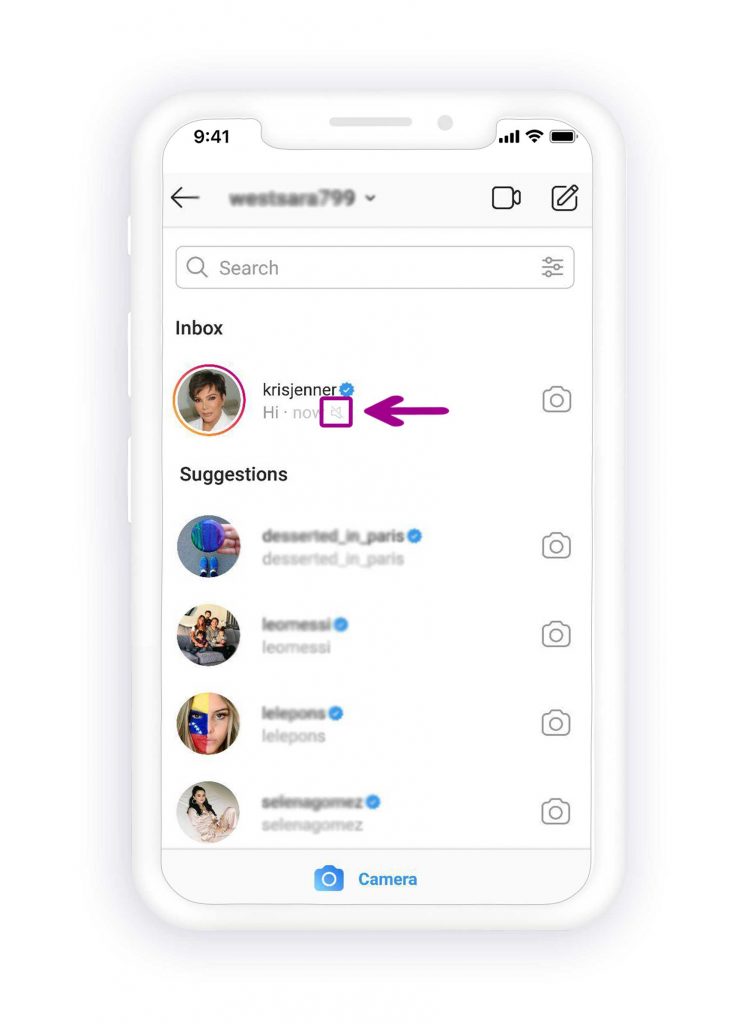
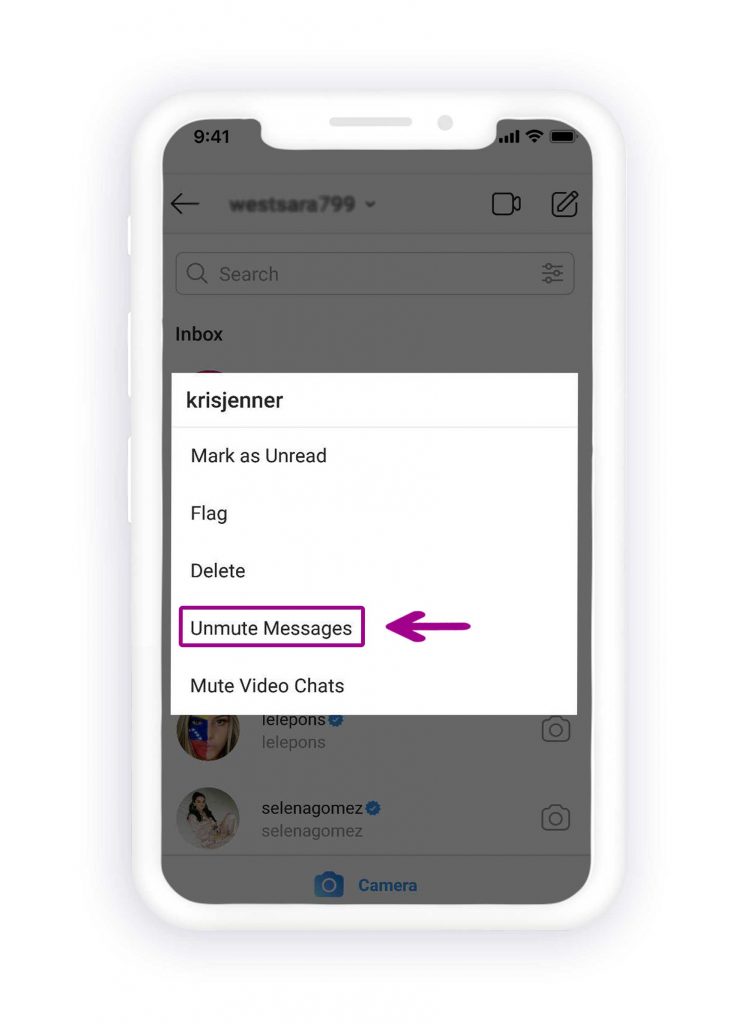
3. Хэрэглэгчийн дууг хаахын тулд мессежийг товшоод удаан дарж, дараа нь нээх цэснээс "мессежийг дууг хаах" дээр товшино уу.
Кэшийг цэвэрлэх (Андройд хэрэглэгчдэд зориулсан)
Instagram аппликейшны кэшийг цэвэрлэхийг өгөгдөл устгана гэж буруугаар ойлгож болохгүй; Instagram бүртгэлд ямар ч муу зүйл тохиолдохгүй. Instagram-н кэшийг цэвэрлэх нь аппликейшнд илүү их зай гаргаж, Андройд төхөөрөмж дээр аппликейшнийг илүү сайн ажиллуулах, эцэст нь Instagram-н мэдэгдлийг авахад хүргэдэг.
Андройд төхөөрөмж дээрх Instagram кэшийг цэвэрлэхийн тулд дараах алхмуудыг дагана уу.
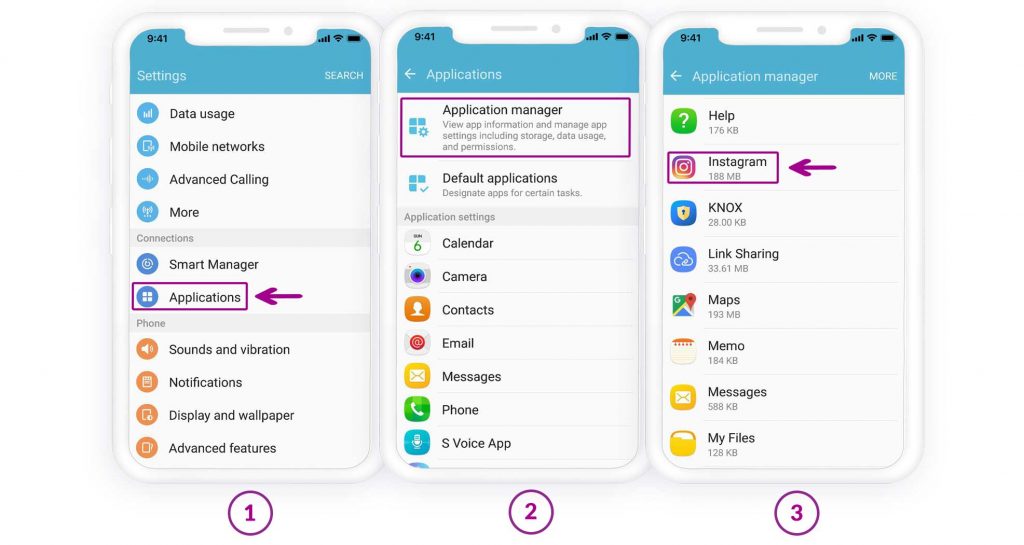
- "Тохиргоо"-г нээгээд "Аппликейшн" дээр дарна уу (энэ нь "Аппликейшн ба мэдэгдэл", "Аппликейшн менежер", "Аппликейшн" гэх мэт аль ч утсан дээр өөр байж болно)
- Бусад бүх аппликейшнуудын дундаас "Instagram"-ыг олоод, дээр нь дарна уу
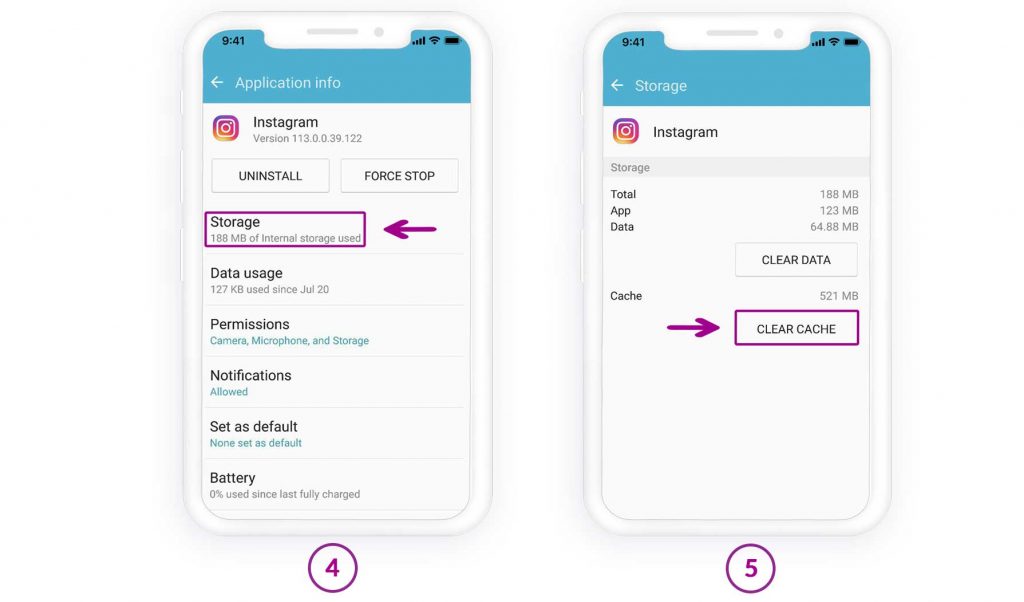
- Одоо "Хадгалалт" дээр товшоод, дараа нь "Кэшийг цэвэрлэх" товчийг дарна уу.
Инстаграм аппликейшнаа шинэчилнэ үү
Instagram нь хэрэглэгчдийн тулгардаг алдаа, асуудлуудыг мэддэг тул Instagram аппликейшны шинэчлэлтүүдийг гаргаж, алдааг засдаг. Тиймээс алдаатай тулгарах бүртээ Instagram-ын шинэчлэлтүүдийг шалгаарай. Android-д зориулсан "Play Store", iOS-д зориулсан "App Store"-ыг нээгээд шинэчлэлт байгаа эсэхийг шалгаад, хэрэв тийм бол аппликейшнаа шинэчилж, төхөөрөмжийг дахин эхлүүлээрэй.
Аппликейшнаас гарах
Энэ бол Instagram хэрэглэгчдийн ихэнх нь Instagram ашиглаж байхдаа алдаа эсвэл хачин зүйлтэй тулгарах үед хамгийн түрүүнд санаанд орж ирдэг шийдлүүдийн нэг юм. Гайхалтай нь, Instagram бүртгэлээсээ гарах нь заримдаа үр дүнтэй байдаг. Тиймээс бид үүнийг туршиж үзээд үр дүнтэй эсэхийг нь харахыг зөвлөж байна.
Та зүгээр л Инстаграм хаягаасаа гараад хэдэн цагийн дараа нэвтэрч, Инстаграм мэдэгдэл ирэхгүй байгаа асуудал шийдэгдсэн эсэхийг шалгахад л хангалттай. Инстаграм хаягаасаа хэрхэн гарахыг энд харуулав.
- Инстаграм аппликейшнийг нээгээд хуудасны баруун дээд буланд байрлах гурван мөр хэлбэртэй дүрс дээр дарна уу
- "Тохиргоо" дээр товшоод, хуудасны төгсгөлд хүрэхийн тулд доош гүйлгээд, дараа нь "Гарах" дээр товшино уу.

Төхөөрөмжийг дахин асаана уу
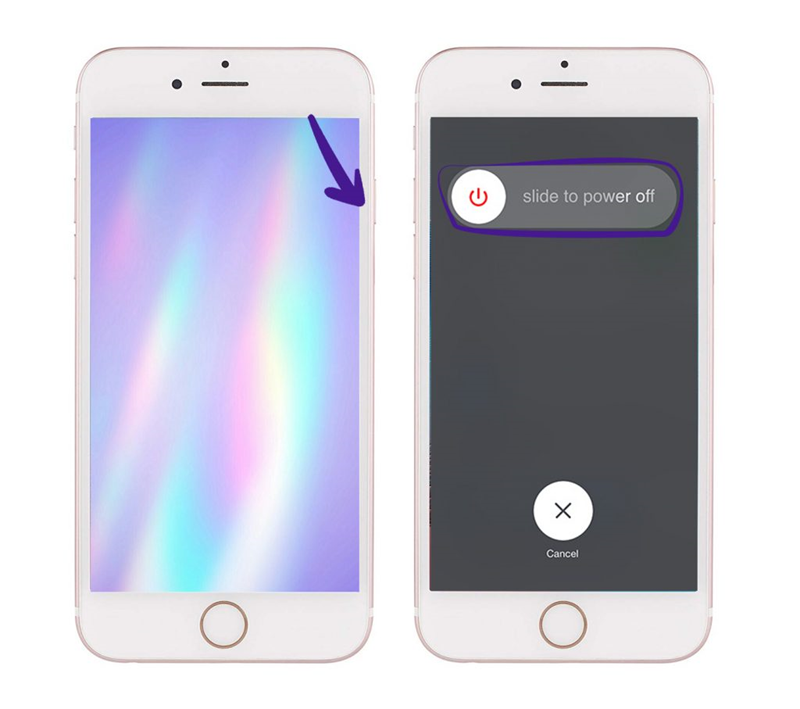
Төхөөрөмжийг дахин асаах нь iOS хэрэглэгчид гар утсан дээрээ асуудалтай тулгарах үед ихэвчлэн ажилладаг тул Instagram мэдэгдэл ирэхгүй үед ч мөн адил туршаад үзээрэй. iOS төхөөрөмжийг унтрааснаар төхөөрөмжийн ард ажиллаж буй бүх үйлдлүүд зогсох тул төхөөрөмж дээр програм хангамжийн доголдол гарсан тохиолдолд мөн зогсох болно. Үүний үр дүнд төхөөрөмж шинээр эхэлж, хэвийн ажиллаж, Instagram мэдэгдэл хүлээн авах боломжтой болно.
Энэ нь энгийн мэт санагдаж болох ч туршлагаас харахад үр дүнтэй байдаг! Тиймээс хэрэв та iOS хэрэглэгч бөгөөд Instagram мэдэгдэл хүлээн авдаггүй бол үүнийг туршиж үзэхийг зөвлөж байна.
Та дэлгэцэн дээр "Унтраахын тулд гулсуулна уу" гэсэн мессеж гарч иртэл iPhone төхөөрөмжийн асаах товчийг хэдэн секундын турш дарахад л хангалттай.
Төхөөрөмжийг унтраасны дараа та хэдэн минут хүлээгээд дараа нь асаах хэрэгтэй.
"Бүү саад бол" горим идэвхжсэн эсэхийг шалгана уу
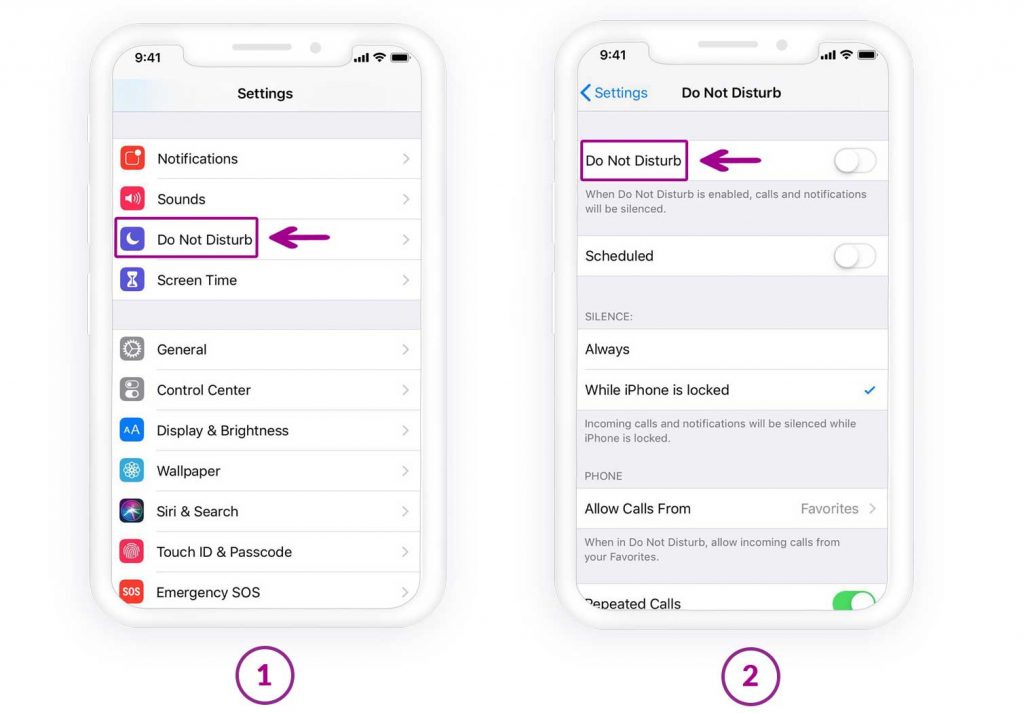
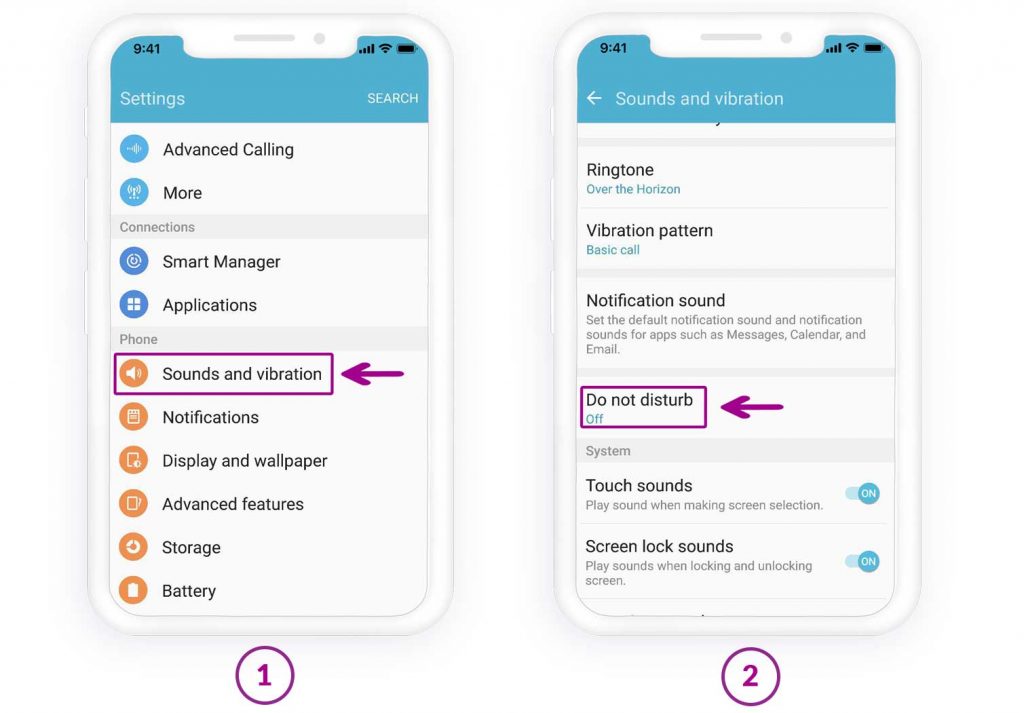
Энэ нь та мэдэгдэл эсвэл дуудлага хүлээн авахыг хүсэхгүй байгаа үед хэрэгтэй боловч заримдаа Instagram мэдэгдлийг харуулахгүй байх гэх мэт мэдэгдлийг харуулахгүй байх нь асуудал үүсгэдэг.
Хэрэв төхөөрөмжийн дээр сарны дүрс байгаа бол энэ нь идэвхжсэн байна. Instagram мэдэгдлийг идэвхгүй болгохын тулд "Тохиргоо" руу ороод, "Бүү саад бол" дээр товшоод унтраана уу.
iOS-д зориулсан:
Андройдод зориулсан:
Арын дэвсгэрийн шинэчлэлтийг идэвхжүүлэх
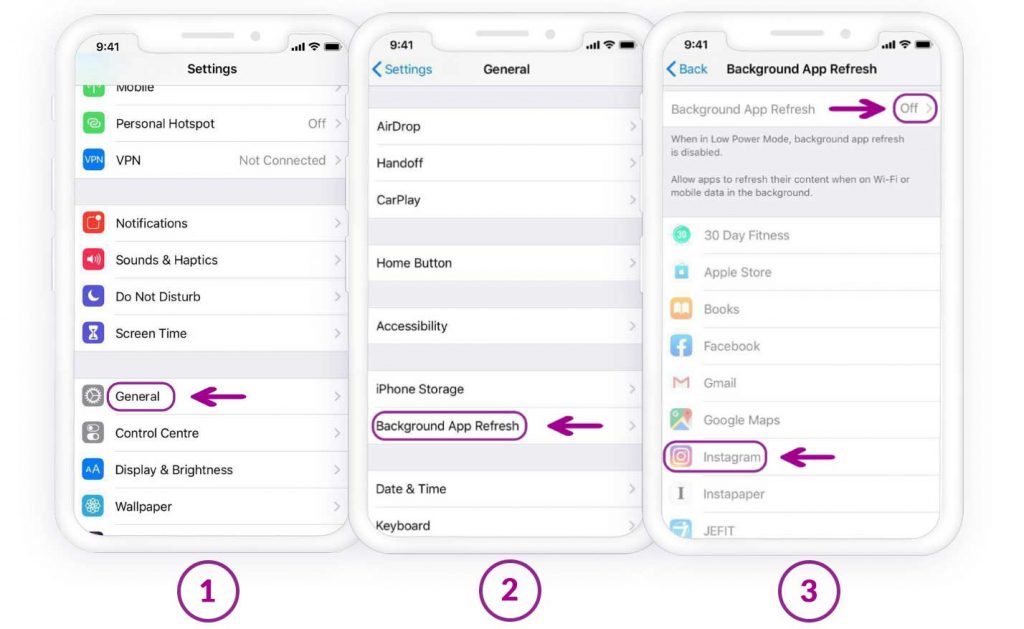
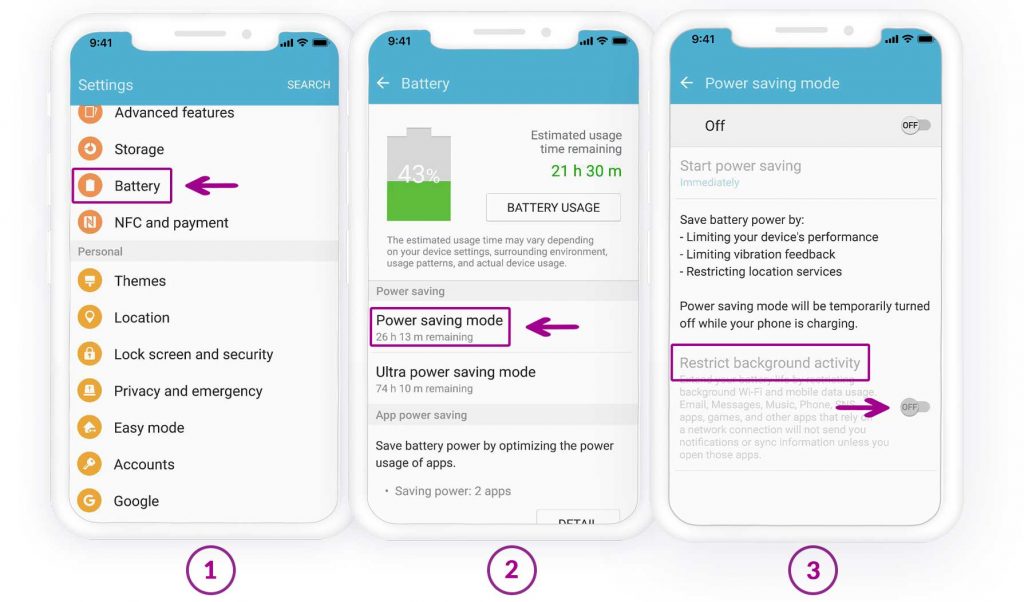
Гар утасны маань цэнэг дуусах тохиолдол бидэнд ядаж нэг удаа тохиолдож байсан байх, бид дэлгэцийн гэрлийн түвшинг бууруулах, арын дэвсгэр шинэчлэлтийг идэвхгүй болгох, интернетийг унтраах гэх мэтээр цэнэгээ удаан хугацаанд хэмнэхийн тулд чадах бүхнээ хийсэн. Тиймээс арын дэвсгэр шинэчлэлтийг идэвхгүй болгосон эсэхээ шалгаарай. "Instagram мэдэгдэл ирэхгүй байх" асуудлыг шийдэхийн тулд iOS болон Android дээр арын дэвсгэр өгөгдөл шинэчлэлтийг хэрхэн идэвхжүүлэхийг энд оруулав.
iOS дээр:
Андройд дээр:
Өөр төхөөрөмжөөс Instagram мэдэгдлүүдийг шалгана уу
Инстаграм хаяг руу өөр төхөөрөмжөөр нэвтэрч үзээд мэдэгдэл ирэх эсэхийг шалгаарай; Инстаграм руу өөр төхөөрөмжөөр нэвтэрсний дараа найзаасаа мессеж илгээхийг хүс. Хэрэв танд мэдэгдэл ирсэн бол асуудал төхөөрөмжид байгаа бөгөөд тохиргоог нь дахин шалгах хэрэгтэй.
Бага эрчим хүчний горимыг идэвхгүй болгох
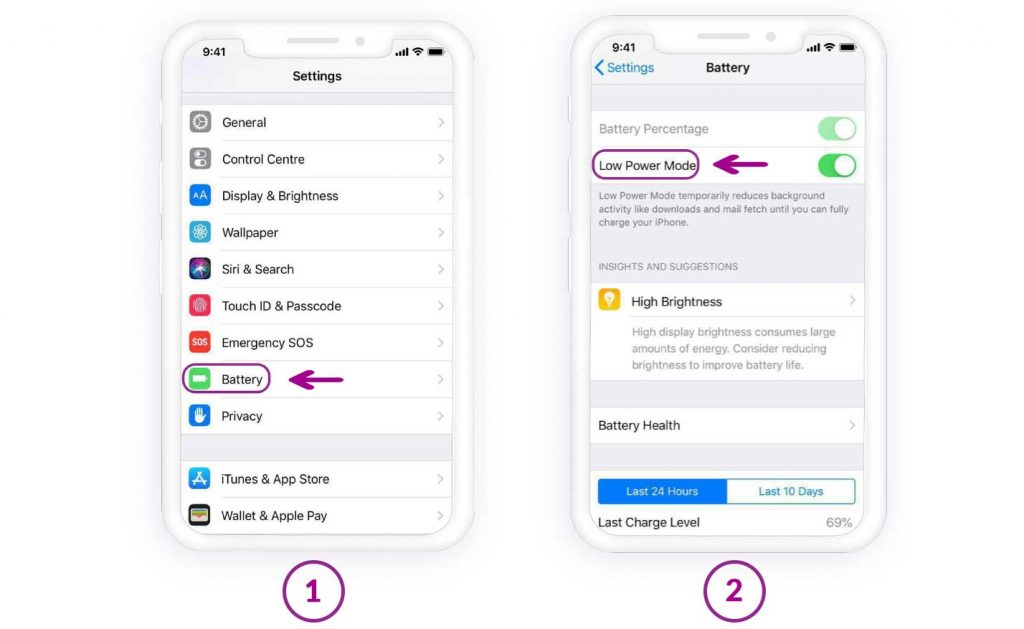
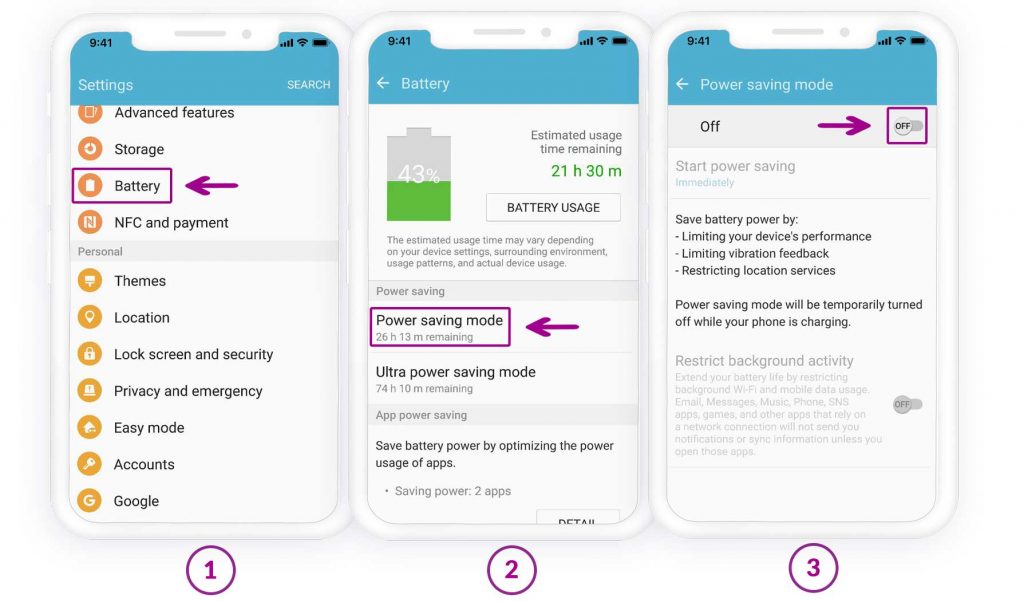
iOS дээр "бага эрчим хүч" горим байдаг бөгөөд энэ нь Android дээрх "зай хэмнэх" горимтой тэнцүү юм. Төхөөрөмжийн цэнэг дуусаж байх үед энэ нь хэрэгтэй. Энэ сонголтыг идэвхжүүлснээр аппликейшнууд арын дэвсгэр дээр шинэчлэгдэхгүй бөгөөд аппликейшнууд мэдэгдэл илгээхээс сэргийлдэг. Instagram мэдэгдэл авахын тулд үүнийг идэвхгүй болгоно уу.
iOS дээр:
Андройд дээр:
Хэрэв та iOS хэрэглэгч бол Instagram-г дахин суулгана уу
iOS Instagram хэрэглэгчид Instagram суулгаж, анх удаа нэвтрэхдээ мэдэгдлийн зөвшөөрөл өгөхийг хүсдэг; энэ нь танаас Instagram мэдэгдлийг авах сонирхолтой байгаа эсэхийг асуудаг бөгөөд та үүнийг үл тоомсорлосон байж магадгүй юм. Тиймээс Instagram аппликейшнийг устгаад, төхөөрөмжийг дахин эхлүүлээд, "App Store"-оос татаж аваад дахин суулгана уу. Одоо хоёуланг нь зөвшөөрнө үү.
Дүгнэлт
Андройд эсвэл iOS дээр Instagram мэдэгдэл ажиллахгүй байх нь танд чухал мессеж, сэтгэгдэл болон бодит цагийн шинэчлэлтүүдийг алдахад хүргэж болзошгүй. Энэ асуудал нь ихэвчлэн аппликейшны зөвшөөрлийг идэвхгүй болгох, мэдэгдлийн буруу тохиргоо, батерейны оновчлолын хязгаарлалт эсвэл аппликейшны түр зуурын алдаатай холбоотой байдаг. Асуудал хаанаас гарч ирснийг ойлгох нь үүнийг үр дүнтэй засах эхний алхам юм.
Системийн мэдэгдлийн зөвшөөрлийг шалгах, Instagram доторх мэдэгдлийг идэвхжүүлэх, аппликейшнийг шинэчлэх, батерей эсвэл дэвсгэр өгөгдлийн тохиргоог тохируулах замаар мэдэгдлийн ихэнх асуудлыг хурдан шийдэж болно. Төхөөрөмжөө дахин асаах эсвэл аппликейшнийг дахин суулгах нь системийн гүнзгий зөрчлийг арилгахад тусална. Мэдэгдэл дахин зөв ажиллаж эхэлмэгц та аппликейшнийг байнга нээхгүйгээр холбогдсон хэвээр байх бөгөөд энэ нь Android болон iOS төхөөрөмжүүд дээр илүү жигд, найдвартай Instagram туршлагыг хангах болно.
Энэ бичлэг хэр хэрэгтэй байсан бэ?
Үнэлэхийн тулд од дээр дарна уу!
Дундаж үнэлгээ / 5. Саналын тоо: