
Хураангуй: CSV (өмнө нь таслалаар тусгаарлагдсан утга гэж нэрлэгддэг байсан) нь чухал мэдээллийг хадгалах хамгийн түгээмэл файлын формат юм. Энэ нь олон шинжлэх ухаан, бизнесийн үйл ажиллагааны гол хэлбэр юм. Түүнчлэн, CSV нь бараг бүх одоо байгаа програмуудтай нийцтэй байдаг. Тиймээс CSV файлуудыг засах эдгээр дэвшилтэт, хялбар сонголтууд нь хэрэглэгчдийг PST-г CSV формат руу хөрвүүлэхийг шаарддаг. Энэ нийтлэлд бид Outlook суулгалгүйгээр PST-г CSV болгон хөрвүүлэх хамгийн үр дүнтэй шийдлийн талаар хэлэлцэх болно.
Үнэгүй татаж авах Үнэгүй татаж авах
.pst-ээс .csv хөрвүүлэгчийг үнэгүй татаж авах аргыг мэдэхээсээ өмнө Outlook PST болон CSV форматыг ойлгож авцгаая.
Outlook PST гэж юу вэ?
Outlook PST (Хувийн хавтас файл) нь таны Exchange шуудангийн хайрцагнаас имэйл, хуанлийн үйл явдлууд болон бусад зүйлсийн орон нутгийн хуулбарыг хадгалахад ашиглагддаг Outlook өгөгдлийн файл юм. Үүний гадаад төрх нь Outlook 2003 хувилбартай нягт холбоотой бөгөөд Ирсэн имэйл, Хуанли, Харилцагчид зэрэг таны бүх Outlook хавтаснуудыг хадгалах боломжтой.
CSV файл гэж юу вэ?
CSV (таслалаар тусгаарлагдсан утгууд) файл нь өгөгдлийн жагсаалтыг агуулсан энгийн текст файл юм. Энэ нь өгөгдөл солилцох өөр өөр програмуудыг дэмждэг бөгөөд ихэвчлэн хүснэгт болон мэдээллийн сантай таарч болно. Энэ нь Notepad апп гэх мэт энгийн тексттэй ажилладаг аливаа програмуудыг оролцуулан олон төрлийн програмуудад байдаг; CSV файлыг өвөрмөц болгодог зүйл бол өгөгдлийг мөр болон баганад зохион байгуулах суурилагдсан функцууд юм.
Яагаад CSV файл ашиглах ёстой вэ?
- CSV нь өгөгдлийг нэг апп-аас нөгөө апп руу дамжуулах болон экспортлоход ашиглагддаг.
- Платформоос хамааралгүй функцууд нь хэрэглэгчдэд Windows, Mac, Linux зэрэг аливаа үйлдлийн систем дээр CSV файлыг ашиглах боломжийг олгодог.
- Excel, Office, google sheets, LibreOffice, GenScriber, OpenOffice Calc, FreshBooks, Mobi systems OfficeSuite гэх мэт өргөн хүрээний програмуудыг дэмждэг.
- Та мөн CSV файлыг мэдээллийн санд импортлох боломжтой.
- CSV файлууд нь хүн унших боломжтой гэсэн үг болох энгийн текст формат юм.
- CSV файлыг задлан шинжлэх нь хэрэгжүүлэхэд хялбар байдаг.
- CSV файлыг үүсгэх нь хамгийн хялбар арга юм.
- CSV нь их хэмжээний өгөгдлийг хуваалцах хамгийн найдвартай формат юм.
Outlook ашиглахгүйгээр PST-г CSV болгон хэрхэн хөрвүүлэх вэ?
Outlook програмуудыг суулгахгүйгээр Outlook PST файлыг CSV болгон хөрвүүлэх гарын авлагын арга байхгүй. Гэхдээ ашиглан PST хөрвүүлэгч , та Outlook PST файлуудаа CSV файлын формат руу хялбархан хөрвүүлж болно. Энэ програм хангамж нь хангалттай чадвартай бөгөөд дэлхий даяарх олон MVP-үүд PST шуудангийн хайрцгийн өгөгдлийг CSV файлын формат руу экспортлохыг зөвлөж байна.
Энэ хэрэгсэл нь Windows болон macOS дээр ажилладаг:
Үнэгүй татаж авах Үнэгүй татаж авах
Үнэгүй PST-ээс CSV хөрвүүлэгчийн ажлын алхамууд
Алхам 1. Татаж авах мөн гүйх нь PST хөрвүүлэгч хэрэгсэл администраторын хувьд.

Алхам 2. Сонгох нь Ганц файл эсвэл олон файл/хавтас сонголт CSV файл нэмэхийн тулд s дарна уу.
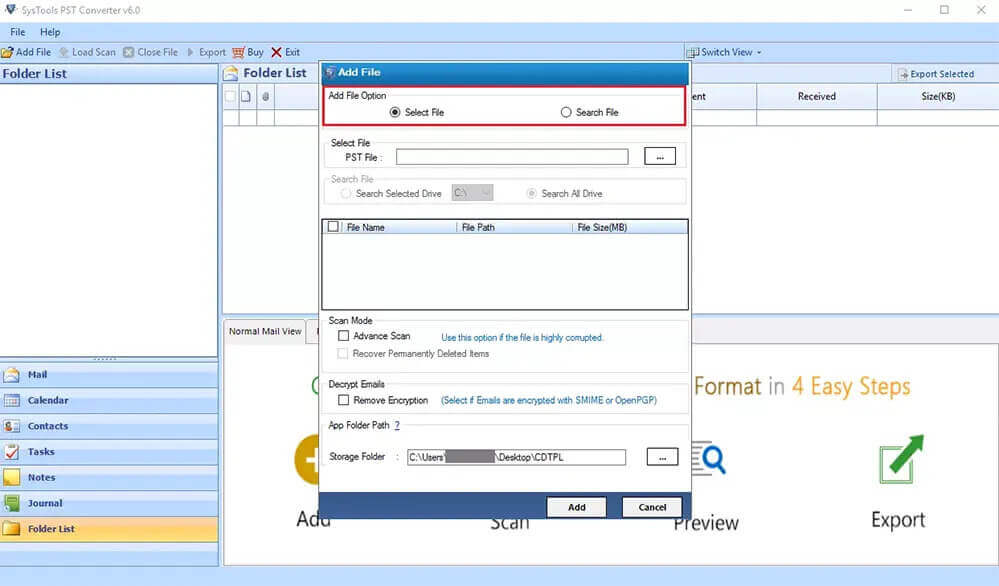
Алхам 3. Хөтөч компьютерээсээ CSV файлыг олоод, дээр нь дарна уу Дараагийн товчлуур.
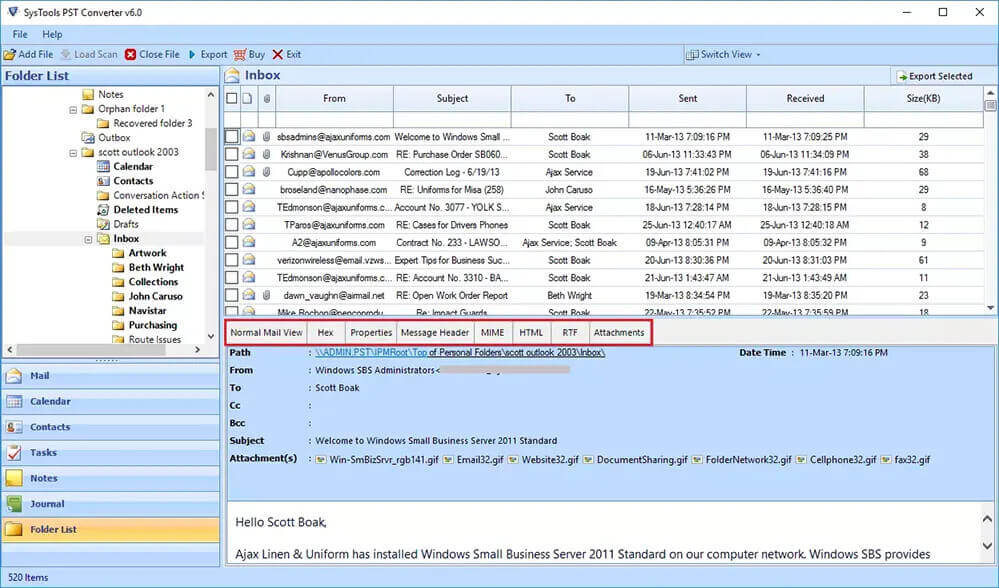
Алхам 4. Хавтаснуудыг шалгана уу мод хөрвүүлэхийг хүсч байна. Энд та бас чадна урьдчилж харах имэйлийг хавсралт файлуудын хамт. Дараах дээр дарна уу.
Алхам 5. Одоо , CSV сонгоно уу унах цэснээс хадгалах сонголт болгон.
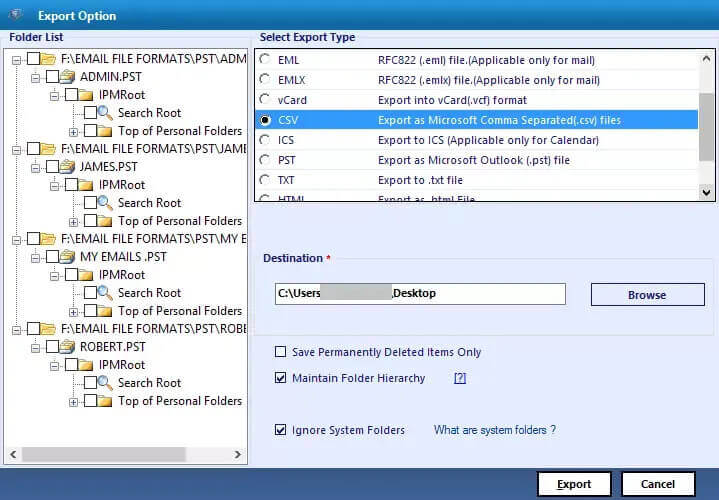
- Шаардлагатай шинж чанаруудыг сонгоно уу:
- Давхардсан имэйлийг устгах:- Хэнд, Эхнээс, Bcc, Үндсэн хэсэг, Гарчиг гэсэн давхардсан имэйлийг хасах.
- Ижил хавтсанд хадгалах:
Эх сурвалж болон очих газрын хавтсыг ижил болгохын тулд үүнийг шалгана уу.
Тэмдэглэл: Энэ сонголтыг сонгосны дараа Хадгалах зам товчлуур автоматаар идэвхгүй болно. - Фолдерын шатлалыг хадгалах:- Анхны хавтасны шатлалыг хадгалахын тулд.
- Та мөн хавсралт файлгүйгээр имэйлийг CSV файл руу шилжүүлэх эсвэл нөөцлөх боломжтой.
Алхам 6. Дарна уу Хадгалах зам товчлуур гаралтын файлуудын хадгалах хавтсыг сонгохын тулд.
Алхам 7. Дээр дарна уу Хөрвүүлэх товчлуур Outlook PST-г CSV формат руу хөрвүүлэхийг эхлүүлэх.
Үнэгүй татаж авах Үнэгүй татаж авах
Яагаад PST хөрвүүлэгчийг сонгох ёстой вэ?
- PST-г MBOX болгон хөрвүүлэх , CSV, OST, CSV, EML, EMLX, DOC, DOCX, DOCM форматууд.
- PST файлуудыг Gmail руу импортлох, Thunderbird, AOL, IMAP, Office 365, Live Exchange, HostGator, iCloud имэйл гэх мэт.
- Хэрэглэгчдэд гүйцэтгэх боломжийг олгоно бөөнөөр нь хөрвүүлэх PST файлуудыг CSV формат руу хөрвүүлэх.
- Энэ нь санал болгодог хэрэглэхэд хялбар, ойлгомжтой интерфэйстэй.
- Дэмжлэг бүх хувилбарууд нь Windows үйлдлийн систем шиг 11, 10, 8.1, 8, 7, Vista, XP гэх мэт.
- Байгууламжийг хангадаг хадгалалт нь анхны хавтасны бүтэц.
- Та мөн чадна урьдчилж харах шуудан болон тэдний хөрвүүлэхээс өмнө хавсралт файлууд.
Outlook ашиглан PST-г CSV болгон хэрхэн хөрвүүлэх вэ
Хэрэв таны систем дээр Outlook суулгасан бол Outlook PST-г CSV руу экспортлох гарын авлагын аргыг энд оруулав. Үүний тулд дараах алхмуудыг дагана уу:
- Юуны өмнө, Нээлттэй Outlook таны систем дээр.
- Дээр дарна уу Файл таб руу очоод, Импорт ба экспортын хэсэг.
- Үүнд, сонгох Импорт/Экспортын сонголт.
- Дотор Импорт/Экспортын туслах, Файл экспортлохыг сонгоод, дээр нь дарна уу Дараагийн товчлуур.
- Одоо, сонгоно уу Таслалаар тусгаарлагдсан утгууд жагсаалтаас гарч ирээд Дараагийн товчийг дарна уу.
- Энд хөрвүүлэхийг хүссэн хавтаснуудаа сонгоод, Дараах дээр дарна уу.
- Сонгох төлөө хүссэн байршил үүссэн CSV файлуудыг хадгалахын тулд.
- Эцэст нь, дээр дарна уу Дуусгах товчлуур үйл явцыг дуусгахын тулд.
Дүгнэлт
Outlook PST файлыг Outlook ашиглахгүйгээр CSV болгон хөрвүүлэх нь тийм ч амар ажил биш. Гэхдээ Экспорт ашиглахыг зөвлөж байна PST хөрвүүлэгч , та Outlook суулгалгүйгээр PST-г CSV болгон хөрвүүлж болно. Үүнээс гадна, бид таны компьютер дээр Outlook суулгасан тохиолдолд PST-г CSV болгон хөрвүүлэх бүрэн шийдлийг уншсан. Дэлгэрэнгүй мэдээллийг авахыг хүсвэл програм хангамжийн демо хувилбарыг татаж аваад ажил болон гүйцэтгэлийг үнэлэх боломжтой.
Үнэгүй татаж авах Үнэгүй татаж авах
Энэ бичлэг хэр хэрэгтэй байсан бэ?
Үнэлэхийн тулд од дээр дарна уу!
Дундаж үнэлгээ / 5. Саналын тоо:




![Gmail-г Outlook болгон хэрхэн хөрвүүлэх вэ [Хэцүү биш]](https://www.getappsolution.com/images/convert-gmail-to-outlook-390x220.jpeg)